Doporučené postupy
Jak si nastavit zámek obrazovky ve Windows 11
Co to je a k čemu to slouží
Zámek obrazovky slouží k dočasnému zabezpečení vašeho počítače v době vaší nepřítomnosti. V případě, že je správně nastaven a využíván, brání útočníkům při fyzickém kontaktu s vaším počítačem
provádět změny jeho nastavení, spouštět škodlivé kódy (virů) nebo krást odsud data.
Zámek obrazovky můžete vyvolat manuálně pomocí kombinace kláves
WIN + L, nebo si můžete nastavit automatické uzamykání obrazovky po několika minutách.
Doporučujeme využívat primárně manuální uzamykání, ale pro případ zapomenutí je vhodné nastavit i automatické uzamykání.
Dále je důležité si nastavit heslo ke svému uživatelskému účtu, které po vás počítač bude požadovat pro odemknutí obrazovky po vašem návratu.
Před čím zámek obrazovky chrání
Pokud se útočník dostane fyzicky k vašemu zařízení, nemůže z něj bez vašeho vědomí rychle získat data, spustit virus ani změnit konfiguraci.
Před čím zámek obrazovky nechrání
Krádež zařízení
Zámek obrazovky je uložen jen na vašem pevném disku. Tedy útočník stále může ukrást vaše zařízení, vyměnit si pevný disk (investice do 2000,- Kč) a dále využívat vaše zařízení, nebo jej prodat.
Tedy i se zámkem obrazovky je váš notebook stále atraktivní pro obyčejné zloděje. Nenechávejte Vaše zařízení bez dozoru na nechráněném místě!
Krádež dat ze zařízení
I v případě zámku obrazovky může útočník ukrást vaše zařízení, vyndat pevný disk, vložit jej do svého zařízení a zde si svá data přečíst.
Pokud chcete chránit svá data před tímto nebezpečím, doporučujeme aplikovat
šifrování disků.
Nastavení automatického uzamykání obrazovky
1) Spustit nastavení //
[CZ] Start - > Nastavení
// [EN] Start -> Settings
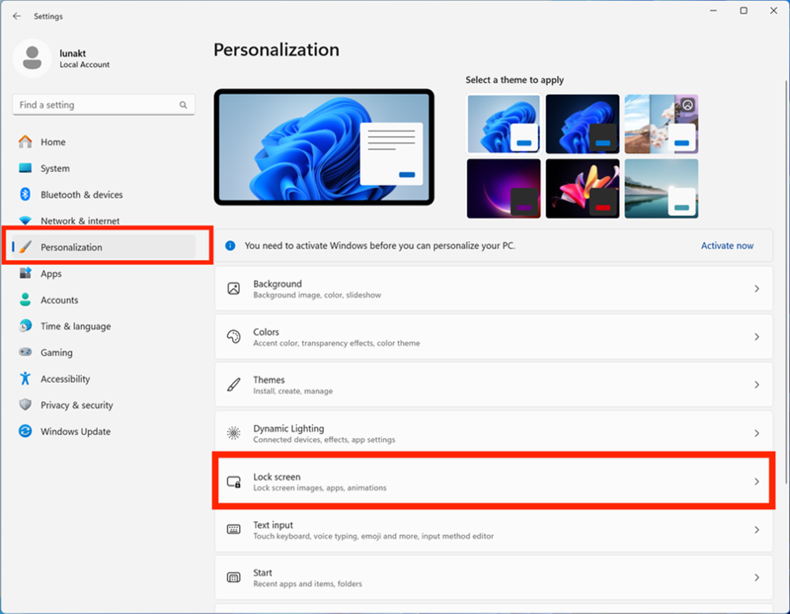
2) Přejít do volby Personalizace //
[CZ] Personalizace -> Zamykací obrazovka
// [EN] Personalization -> Lock Screen
3) Nastavení automatického uzamykání obrazovky. Doporučujeme nastavit dobu na 15 minut.
Šifrování dat na zařízení s Windows 11
Co to je a k čemu to slouží
Ve výchozím nastavení operačního systému Microsoft Windows 11 jsou vaše data na vašem pevném disku uložena v čitelné podobě. V případě, že se útočníkovi podaří dostat se k vašemu počítači, fyzicky vyjmout váš pevný disk a připojit ho ke svému počítači, bude si moci libovolně přečíst jakákoliv data, která na počítači máte uložená.
Šifrování disků znamená, že všechna data na počítači jsou uzamknuta a budou přístupná pouze tomu, kdo při startu počítače zadá heslo pro dešifrování dat. Heslo pro dešifrování dat je nutné zadat pouze při startu počítače. Nemusíte se obávat, že budete zadávat heslo při každém spuštění.
Před čím šifrování chrání
V případě, že se k vašemu počítači dostane neoprávněná osoba, nebude si moci přečíst data z vašeho pevného disku. Aby byla tato ochrana účinná, je nutné ji kombinovat s nastavením hesla k vašemu uživatelskému účtu.
Před čím šifrování nechrání
Přístup k neuzamčenému zařízení
Pokud na svém počítači nemáte nastavené uživatelské heslo ani zámek obrazovky, a útočník tak získá přístup k vašemu neuzamčenému běžícímu počítači, bude moci libovolně manipulovat s vašimi daty a nastavením počítače. Šifrování disků má smysl pouze za předpokladu, že máte nastavené heslo k vašemu počítači a uzamykáte obrazovku.
Nastavení šifrování disků
1) Nastavení -> Bitlocker

2) V aplikaci BitLocker vidíte všechny vaše disky/oddíly, které máte na počítači nastavené. Na příkladu níže vidíte, že je na počítači nastaven pouze disk
C:. Šifrování zapneme pomocí vyznačeného tlačítka.

3) Aplikace vás vyzve k uložení obnovovacích klíčů. Obnovovací klíče je nutné použít v případě, že by se váš počítač porouchal, nebo když zapomenete heslo.
Pokud dojde k poruše vašeho počítače a nebudete mít k dispozici obnovovací heslo, tak již nebude možné data nikdy obnovit. Data budou nenávratně ztracena.
4) Máte na výběr:
Uložit obnovovací klíč na disk – systém vám neumožní uložit klíč na disk, který chcete šifrovat. Doporučujeme použít flash disk, který si poté bezpečně uložíte.
Vytisknout – můžete si vytisknout obnovovací klíče pomocí tiskárny a tento tištěný dokument bezpečně uložit.
5) Po uložení nebo vytištění obnovovacích klíčů vám aplikace BitLocker umožní přejít na další obrazovku. Zde je možné nastavit typ šifrování. Pokud nejste pokročilí odborníci, kteří vědí, jaké šifrování potřebují, doporučujeme ponechat zaškrtnutou první volbu a pokračovat stisknutím tlačítka
Další / Next.
6) Aplikace se vás finálně zeptá, zda si skutečně přejete data zašifrovat. Potvrzením tohoto okna se zahájí proces šifrování.
7) Šifrování může trvat několik desítek minut až hodin. Záleží na velikosti vašeho disku a množství dat, které zde máte uložené. Stav šifrování si můžete zobrazit vedle hodin kliknutím na ikonu disku se zámkem.
V průběhu šifrování doporučujeme počítač nevypínat, nerestartovat ani neuspávat. Ujistěte se, že máte počítač/notebook zapojen do napájení.

8) Kdykoliv po dokončení můžete šifrování opět vypnout nebo pozastavit šifrování nových dat.
Sdílení dat přes CESNET FileSender
Co to je a k čemu to slouží
Služba FileSender, kterou provozuje organizace CESNET, slouží k přenosu informací přes internet bezpečnou cestou.
Jaké výhody přináší
Bezpečné zasílání dat – služba umožňuje šifrovat heslem zasílaná data. Tedy máte jistotu, že data nebudou během přenosu přes internet odposlechnuta.
Neomezená velikost – zasílání souborů přes e-mail je limitováno velikostí přibližně 15 MB. Při vložení větší přílohy je velká pravděpodobnost, že e-mail nebude doručen. Služba FileSender umožňuje zasílat přílohy o velikosti GB.
Auditní stopa – přímo v nástroji vidíte, kdy a kdo si data stáhl. Po doručení dat příjemcům můžete data bezpečně ze služby vymazat.
Nastavení expirace – je možné si nastavit, že po stanoveném čase si již nebude možné data z FileSenderu stáhnout.
Využívání služby
Přihlášení do služby
1) Pro využívání služby není nutné si stahovat žádný program do svého počítače. Jedná se o online nástroj, který můžete využívat přímo ze svého prohlížeče. Služba se nachází na adrese
filesender.cesnet.cz
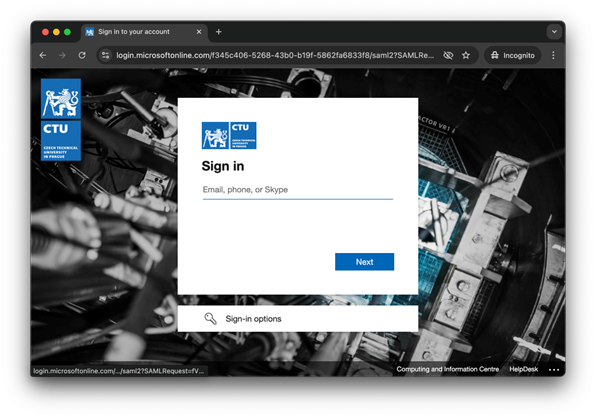
2) Klikněte na tlačítko
Přihlášení a poté zvolte možnost přihlášení pomocí
Czech Technical University in Prague.

3) Zadejte své Univerzitní uživatelské jméno a heslo.
4) Služba FileSender vás upozorní, jaké informace o vás bude získávat a uchovávat. Jedná se většinou pouze o vaše jméno, e-mail a ID. Klikněte na
Ano, akceptuji.
Nahrání a odeslání souborů
5) Webové uživatelské rozhraní je k dispozici v anglickém a českém jazyce. Jazyk můžete změnit v levém horním rohu aplikace ve volbě „Preferovaný jazyk“.
6) Klikněte na tlačítko
Vybrat soubory a nahrajte soubory, které chcete odeslat.
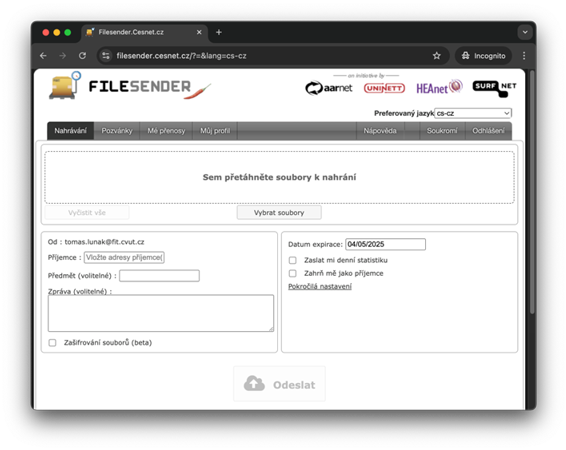
7) Na obrazovce vidíte seznam souborů, které jste nabrali a které budou odeslány. Níže pod seznamem souborů můžete zadat:
E-mailové adresy příjemců, kteří obdrží odkaz na FileSender ke stažení těchto souborů.
Předmět notifikačního e-mailu.
Obsah notifikačního e-mailu – zde doporučujeme připojit stručný průvodní text. Ne každý příjemce zná službu FileSender, proto je vhodné uvést, kdo a proč jim data zasílá.
Datum expirace – po tomto datu dojde k automatickému vymazání dat z FileSender.
Šifrování souborů – dojde k zaheslování souborů Vaším heslem. Toto heslo doporučujeme zaslat příjemcům jiným kanálem, například přes SMS.
Odeslat – kliknutím na toto tlačítko dojde k odeslání dat příjemcům.

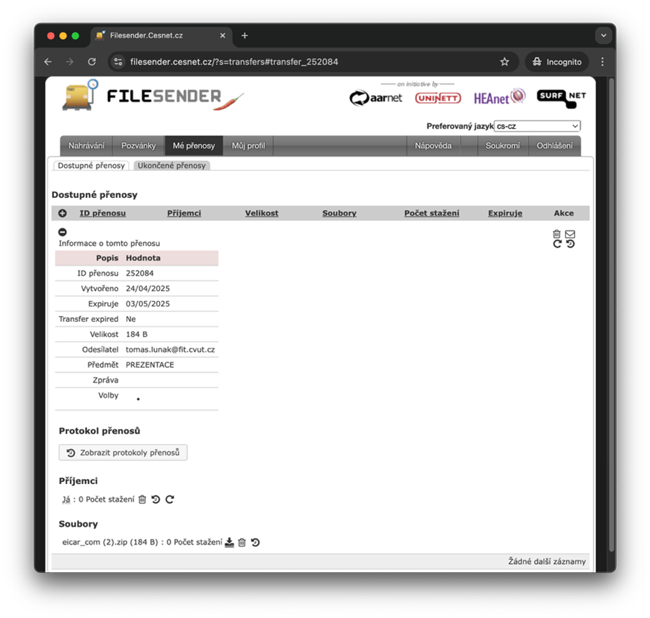
8) V menu pod volbou „Mé přenosy“ můžete vidět, jaké soubory přes FileSender jste sdíleli, kolik uživatelů si již soubor stáhlo a možnost manuálně ukončit sdílení souborů.
Sdílení dat přes Microsoft SharePoint
Co to je a k čemu to slouží
Služba Microsoft SharePoint umožňuje ukládat, editovat a sdílet soubory, které máte uložené na platformě SharePoint, Teams, nebo OneDrive.
Jaké výhody přináší
Běžně rozšířené – využívání služeb Microsoft SharePoint je běžně rozšířené, tedy téměř každý se již s touto službou setkal a umí ji obsluhovat.
Důvěryhodné – antivirové soubory, firewally a další bezpečnostní systémy považují služby společnosti Microsoft za důvěryhodné, tedy se nemusíte obávat, že by antivirus na straně příjemce zablokoval komunikaci směrem na SharePoint.
Využívání služby
Přihlášení do služby
1) Služba je dostupná na adrese
campuscvut-my.sharepoint.com.
2) Po zadání adresy do vašeho prohlížeče můžete být vyzváni k přihlášení. Zadejte zde své univerzitní jméno a heslo.
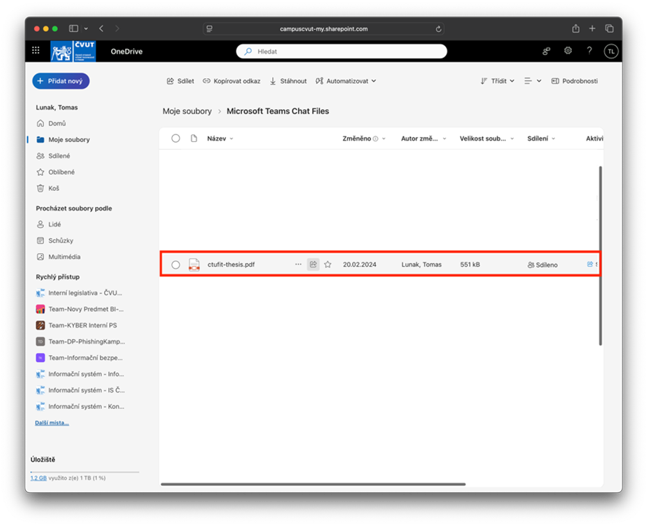
3) Pod záložkou „Moje soubory“ si můžete libovolně nahrát vaše soubory z počítače, nebo si zobrazit soubory, které zde již nahrané máte. Vyberte soubor, který chcete sdílet, a klikněte na prostřední ikonu sdílení:
4) Do prvního řádku zadejte e-mailové adresy osob, se kterými chcete soubory sdílet. Pomocí ikony vpravo nastavujete, zda budou příjemci moci soubor pouze zobrazit, nebo také editovat. Můžete příjemcům připojit krátkou zprávu. E-mail odešlete tlačítkem
Poslat.

5) V případě, že nechcete sdílet soubor pomocí pozvánky v e-mailu, můžete kliknout na tlačítko
Kopírovat odkaz. Tím vytvoříte URL adresu, kterou můžete sdílet uživatelům. Příjemci se přes tento odkaz dostanou k požadovanému souboru.
6) Sdílení můžete také kdykoliv upravit. Vyhledejte si soubor, klikněte na ikonu tří teček a vyberte
Spravovat přístup.

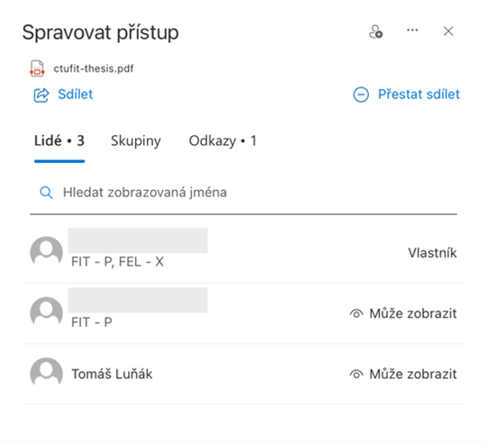
7) Otevře se vám nové okno, ve kterém vidíte, komu byl soubor sdílen a případně můžete oprávnění modifikovat.